• Главная
  • О магазине
  • Контакты
  • Оплата и доставка
  • Гарантия
  • Новости
Киев, Соломенский р-н, ул. Ушинського 24
Пн-Пт: 10:00-17:00, Сб, Вс - выходной.
logo
Аксессуары для мобильных телефонов и планшетов
UA | RU
info@bilka.com.ua
(063) 806 29 42(098) 474 23 19
(066) 450 00 93

Войти/
Регистрация

  • Samsung

    Samsung
    Samsung
    • Чехлы
    • защитные пленки
    • защитные стекла
    • аккумуляторы
    • Зарядные устройства
    • кабели
    • беспроводные зарядки
    • наушники
    • Портативные зарядки
    • карты памяти
    • автодержатели
    -20%Автодержатели для Samsung-20%Зарядки для Samsung
    Все категории
  • Xiaomi

    Xiaomi
    Xiaomi
    • чехлы
    • защитные пленки
    • защитные стекла
    • аккумуляторы
    • Зарядные устройства
    • кабели
    • беспроводные зарядки
    • наушники
    • Повербанки (портативные зарядки)
    • карты памяти
    • автодержатели
    -20%Автодержатели для Samsung-20%Зарядки для Samsung
    Все категории
  • Huawei

    Huawei
    Huawei
    • чехлы
    • защитные пленки
    • защитные стекла
    • аккумуляторы
    • Зарядные устройства
    • кабели
    • беспроводные зарядки
    • наушники
    • портативные зарядки
    • карты памяти
    • автодержатели
    -20%Автодержатели для Samsung-20%Зарядки для Samsung
    Все категории
  • iPhone

    Apple
    iPhone
    • чехлы
    • защитные пленки
    • защитные стекла
    • аккумуляторы
    • Зарядные устройства
    • кабели
    • беспроводные зарядки
    • наушники
    • портативные зарядки
    • автодержатели
    -20%Автодержатели для Samsung-20%Зарядки для Samsung
    Все категории
  • iPad

    Apple
    iPad
    • чехлы
    • защитные стекла
    • Зарядные Устройства и Зарядки
    • кабели
    • наушники
    • автодержатели
    -20%Автодержатели для Samsung-20%Зарядки для Samsung
    Все категории
  • Meizu

    Meizu
    Meizu
    • аккумуляторы
    -20%Автодержатели для Samsung-20%Зарядки для Samsung
    Все категории
  • Nokia

    Nokia
    Nokia
    • аккумуляторы
    • Зарядные устройства
    • кабели
    • наушники
    • портативные зарядки
    -20%Автодержатели для Samsung-20%Зарядки для Samsung
    Все категории
  • Автомобильные аксессуары

    Автомобильные аксессуары
    Автомобильные аксессуары
    • Автомобильные держатели
    • Автомобильные зарядки
    • Автомобильные FM трансмиттеры / модуляторы
    -20%Автодержатели для Samsung-20%Зарядки для Samsung
    Все категории
  • Наушники

  • Беспроводные наушники

  • Беспроводные зарядки

  • Портативные зарядки (Power Bank)

  • Аксессуары для компьютеров и ноутбуков

    Аксессуары для компьютеров и ноутбуков
    Аксессуары для компьютеров и ноутбуков
    • кабели и переходники
    • клавиатуры
    • коврики
    • проводные / беспроводные мышки
    • хабы
    -20%Автодержатели для Samsung-20%Зарядки для Samsung
    Все категории
Найти
0
Товары (0):
Пусто

Корзина

Товары: 0

Всего:

Пусто

Shipping:

Бесплатная

Подытог:Пусто

Оформить заказ
У меня есть купон

logo
UA | RU
Каталог
  • Главная
  • О магазине
  • Контакты
  • Оплата и доставка
  • Гарантия
  • Новости
0

Сравнение

Войти/
Регистрация

(098) 474 23 19(063) 806 29 42(066) 450 00 93
info@bilka.com.ua

Киев, Соломенский р-н, ул. Ушинського 24

Пн-Пт: 10:00-17:00, Сб, Вс - выходной.

Каталог

  • Samsung
    • Чехлы
    • защитные пленки
    • защитные стекла
    • аккумуляторы
    • Зарядные устройства
    • кабели
    • беспроводные зарядки
    • наушники
    • Портативные зарядки
    • карты памяти
    • автодержатели
    Все категории
  • Xiaomi
    • чехлы
    • защитные пленки
    • защитные стекла
    • аккумуляторы
    • Зарядные устройства
    • кабели
    • беспроводные зарядки
    • наушники
    • Повербанки (портативные зарядки)
    • карты памяти
    • автодержатели
    Все категории
  • Huawei
    • чехлы
    • защитные пленки
    • защитные стекла
    • аккумуляторы
    • Зарядные устройства
    • кабели
    • беспроводные зарядки
    • наушники
    • портативные зарядки
    • карты памяти
    • автодержатели
    Все категории
  • iPhone
    • чехлы
    • защитные пленки
    • защитные стекла
    • аккумуляторы
    • Зарядные устройства
    • кабели
    • беспроводные зарядки
    • наушники
    • портативные зарядки
    • автодержатели
    Все категории
  • iPad
    • чехлы
    • защитные стекла
    • Зарядные Устройства и Зарядки
    • кабели
    • наушники
    • автодержатели
    Все категории
  • Meizu
    • аккумуляторы
    Все категории
  • Nokia
    • аккумуляторы
    • Зарядные устройства
    • кабели
    • наушники
    • портативные зарядки
    Все категории
  • Автомобильные аксессуары
    • Автомобильные держатели
    • Автомобильные зарядки
    • Автомобильные FM трансмиттеры / модуляторы
    Все категории
  • Наушники
  • Беспроводные наушники
  • Беспроводные зарядки
  • Портативные зарядки (Power Bank)
  • Аксессуары для компьютеров и ноутбуков
    • кабели и переходники
    • клавиатуры
    • коврики
    • проводные / беспроводные мышки
    • хабы
    Все категории

Вход

Регистрация

Востановить пароль

  • Google
  • Facebook

Авторизуйтесь, указав свои контактные данные, или воспользовавшись перечисленными выше сервисами.

Email
Пароль
Забыли пароль?
Впервые у нас? Зарегистрироваться
  • Google
  • Facebook

Авторизуйтесь, указав свои контактные данные, или воспользовавшись перечисленными выше сервисами.

Имя
Пароль *
Подтвердите пароль *
Email *

Телефон

День рождения
Уже регистрировались? Вход
Email
Изменить
Код подтверждения
Выслать еще раз
Вспомнили пароль? Вход
  • Новости
  • Главная
  • Новости
  • В помощь потребителю
  • Как переустановить Windows

Как переустановить Windows

19 ноября 2018

Когда компьютер начинает крутиться, одна ошибка возникает одна за другой, и компьютер не получает никаких результатов от спама, единственным радикальным, но эффективным способом является переустановка Windows. Некоторые могут показаться, что это очень сложно и требует специальных технических знаний. Сегодня расскажем вам, что каждый человек, может переустановить Windows и мы объясним это вам, как это сделать.
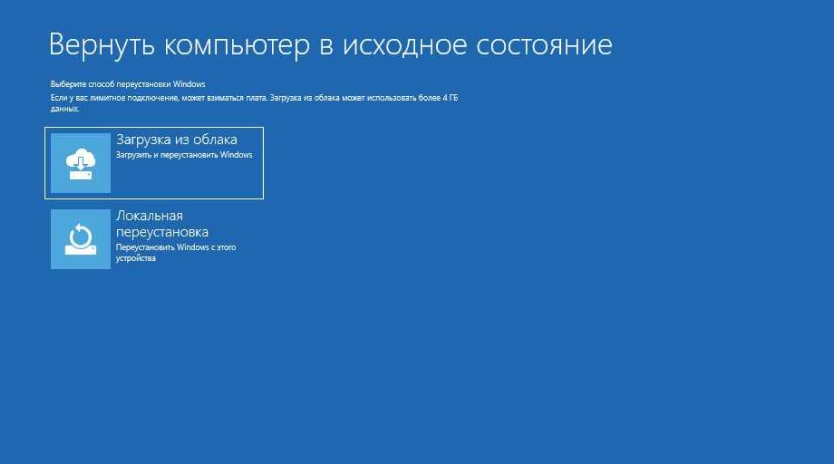
1. Сохраните важные данные

Во время процесса переустановки вам необходимо отформатировать жесткий диск, содержащий старую версию Windows. Как правило, перед установкой новой версии Windows вам придется удалить все старые файлы с диска. Содержимое других дисков должно оставаться неповрежденным, но лучше создать резервную копию всей информации, которую вы не хотите потерять. Вы можете скопировать информацию в облачное хранилище в Интернете или во внешний кеш данных.

Если вы используете платные программы на своем компьютере, обязательно прочитайте их лицензии и узнайте, как их можно переустановить.

2. Создайте загрузочный диск или USB-диск.
Если вы планируете установить / переустановить законную версию Windows, убедитесь, что у вас есть соответствующий код активации. Даже если вы хотите перезаписать уже используемую версию Windows, вам может понадобиться старый код.

Если у вас уже есть загрузочный диск или USB с операционной системой Windows, вы можете перейти к шагу 3. В противном случае вам нужно будет скачать Windows из Интернета и создать загрузочную флешку.

Вы можете установить версию Windows, которую вы посчитаете нужной, и убедитесь, что ваш компьютер соответствует требованиям выбранной операционной системе. Вы можете найти эту информацию на официальном веб-сайте Microsoft.

Проверьте, какой тип системы поддерживает ваш компьютер: 32-разрядный или 64-разрядный. Вы можете сделать это, нажав кнопку « Пуск» и выбрав элемент « Панель управления». Выберите информацию о производительности. Нажмите « Просмотр» и распечатайте подробную информацию о производительности и системе. В разделе «Система » вы увидите, какой тип системы вы используете в настоящий момент, и поддерживает ли ваш компьютер 64-разрядную систему (если на вашем компьютере уже установлена 64-разрядная операционная система, вы увидите эту информации о этом разделе).

Теперь давайте поговорим о том, как создать загрузочный диск или загрузочную флешку с официальной операционной системой Windows.

Перейдите на веб-сайт Microsoft , выберите соответствующую версию Windows (Windows 7, Windows 8.1 или Windows 10) и скачайте специальную программу UltraISO, которая поможет вам создать загрузочный диск Windows или USB флешку.

Запустите программу UltraISO правой клавишей мышки нажмите на программу, и выберете запуск от имени администратора.

Выберите пункт Файл, выберете путь к файлу Windows в формате iso. После выберете пункт Самозагрузка - Запись образ жесткого диска. 

Откроется окно начала записи, Disk Drive в котором выберите тип носителя, укажите путь к нему - диск или флешку на которою хотите записать Windows. После нажмите запись, программа попросит, отформатировать устройство и начнется запись. После завершения записи, у вас уже будет загрузочная флешка или диск с Windows.

3. Установите Windows с диска или USB

Теперь, когда у вас есть диск или флешка USB с Windows, вам нужно перезагрузиться и войти  в BIOS, и выбрать соответствующий источник загрузки.

Для этого, перезагрузите компьютер (ноутбук). Как только компьютер начнет перезагрузку, нажимайте кнопку, чтобы перейти в BIOS. Чаще всего это клавиши F2, F8, F9 или F12 - зависит от производителя вашего компьютера.

После входа в BIOS выберите раздел «Загрузка» (Boot).
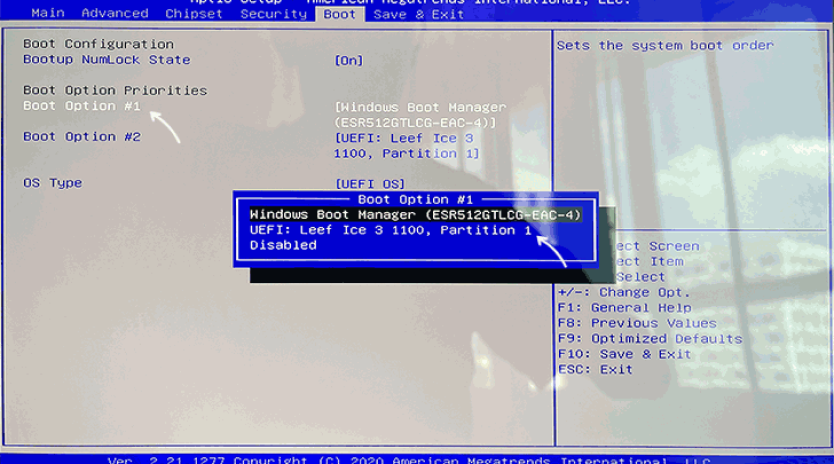
В разделе загрузки выберите CD-ROM или Removable Devices (флешку), в зависимости от того, куда была записанаWindows) в качестве исходного источника загрузки.

Сохраните изменения. Для этого нажмите F10 выход.

4. Запустите мастер установщика Windows

Если вы все сделали правильно, на экране откроется мастер установки Windows. Следующие действия не отличаются от простой установки программ, поэтому я не вижу смысла описывать все. Во время установки Windows вам нужно будет выбрать, какой диск установить операционную систему. Прежде чем вы это сделаете, не забудьте выполнить форматирование диска. Кроме того, вам может потребоваться ввести код активации Windows во время процесса.

Когда установка будет завершена, компьютер должен работать в обычном режиме. Останется только установить драйвера с диска, который продавался вместе с устройством.

logo
Политика конфиденциальности
Меню
  • О магазине
  • Контакты
  • Оплата и доставка
  • Гарантия
  • Новости
Аксессуары для
  • Samsung
  • iPhone
  • Meizu
  • Huawei
  • Nokia
  • iPad
  • Xiaomi
Контактная информация
(098) 474 23 19(063) 806 29 42(066) 450 00 93

03057 Киев, ул. Ушинського, 24

info@bilka.com.ua

03057 Киев, ул. Ушинського, 24

info@bilka.com.ua
Политика конфиденциальности
WebnautsWebnauts