


Каждый владелец айфона очень трепетно относится к своему девайсу, поэтому внезапно возникающая неполадка может очень напугать и, безусловно, расстроить. В этой статье мы рассмотрим возможные причины, из-за которых айфон может не включаться на зарядке. Если вы безуспешно пытаетесь включить смартфон, а он не реагирует, не поддавайтесь панике раньше времени. Часто бывает, что проблема не в самом телефоне, а в аксессуарах — зарядном устройстве или кабеле. И достаточно будет всего лишь заменить их на новые. В нашем интернет-магазине «Билка» вы всегда можете приобрести оригинальные запчасти и аксессуары для самых различных моделей iPhone по лучшим ценам в Украине.
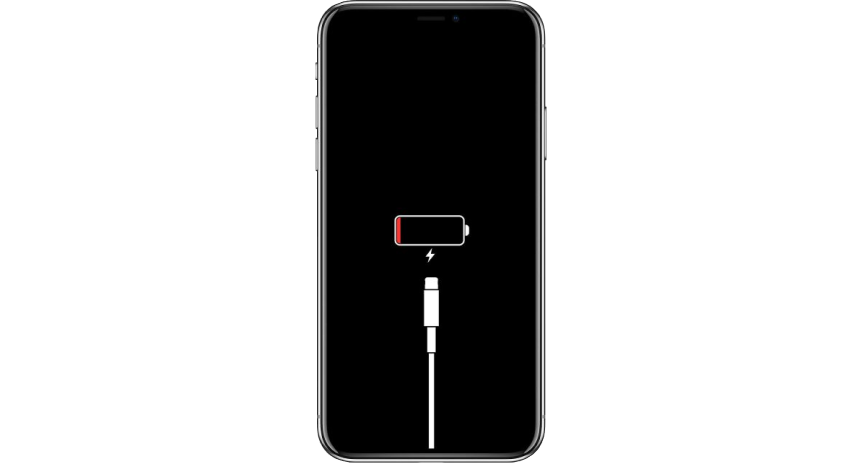
Что делать, если айфон стоит на зарядке и не включается
В некоторых ситуациях проблему не получается решить быстро. И если вы точно уверены, что на поломку гаджета не повлияли никакие сторонние факторы, например, случайное падение или попадание жидкости на устройство, можно попытаться разобраться в причине самостоятельно.
Если всё-таки ваш девайс не включается, следуйте нашим советам, после чего вы сможете понять действительно ли существует проблема.
- Проверьте, исправно ли зарядное устройство.
- Убедитесь, что заряд поступает, и айфон заряжается. При этом не пытайтесь включить его, если заряд батареи меньше 3-5%. Особенно это касается не новой техники.
- Проверьте исправность кнопки включения. Вы поймёте, что проблема в ней, если заметите сокращение хода клавиши. Появление сторонних звуков также будет указывать на её неисправность.
- Попробуйте с помощью кабеля подключить телефон к компьютеру или ноутбуку. Если телефон виден компьютеру, оставьте его заряжаться через ПК на некоторое время. Возможно это займёт немного больше времени, но вы узнаете результат.
В случае отсутствия положительных изменений, предлагаем углубиться в проблему.
Что делать, если айфон выключился и не включается, на зарядку не реагирует
Рассмотрим возможные причины, по которым могут не включаться различные модели iPhone, а также предложим варианты, как выйти из сложившейся ситуации и не потерять все свои данные.
Если айфон 4 стоит на зарядке и не включается, возможно полностью разряжен аккумулятор
Если девайс полностью разрядился, то возможно на данном этапе недостаточно заряда батареи, чтобы устройство снова заработало. В этой ситуации поставьте телефон на зарядку. При этом убедитесь, что штекер зарядки полностью вставлен в гнездо телефона. Если это так, стоит подождать минут 15-20: когда аппарат включается после полного выключения, на экране загорается «яблоко» и выполняется самотестирование системы. Но чтобы это произошло, аккумулятор должен быть заряжен не менее, чем на 3-5%. Если этого не случилось, ищите причину дальше.
Айфон 5 не включается и не реагирует на зарядку — проверьте исправность зарядного устройства или кабеля
Если вы осмотрели зарядный кабель и обнаружили на нём видимые повреждения в виде заломов, обрывов и согнутых контактов в этих местах — устройство может не получать нужного заряда тока из-за неисправности кабеля или самого зарядного устройства. Решение одно — заменить вышедший из строя аксессуар. Тут не забывайте о рекомендации производителя использовать оригинальные зарядные устройства для iPhone. Вы можете сразу заказать подходящий аксессуар на сайте нашего интернет-магазина по приемлемой стоимости. Оригинальный USB кабель для iPhone подойдёт для зарядки айфонов, начиная с пятого поколения. QI-адаптер беспроводной зарядки для iPhone 5 и для более поздних моделей обеспечит возможность заряжать девайс дистанционно с помощью беспроводного зарядного устройства, которое вы можете выбрать здесь. Также вы можете приобрести и сетевое зарядное устройство Apple, которое идёт в комплекте с оригинальным USB шнуром и предназначено для зарядки смартфонов Эппл.
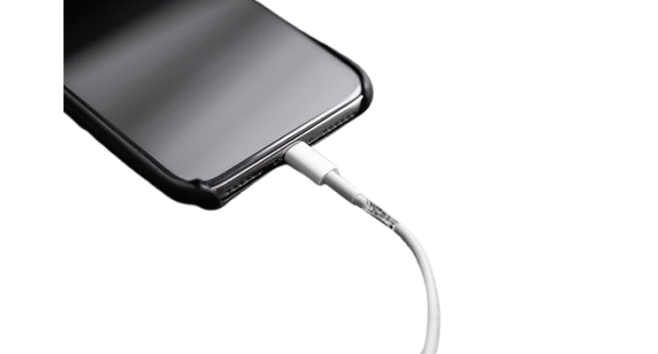
Айфон 6 стоит на зарядке и не включается. Возможная причина — выход из строя гнезда для зарядки
Подобная неисправность может возникнуть в результате ударов или падения устройства, загрязнения разъёма или попадания влаги внутрь, а также по причинам, не зависящим от владельца. Попробуйте подключить iPhone к компьютеру. Если ПК не видит подключение, скорее всего, гнездо неисправно. В этой ситуации можно посоветовать попробовать аккуратно почистить гнездо самостоятельно. Обычно здесь приходит на помощь зубочистка. Но наиболее правильным решением будет обращение в сервисный центр.
Айфон 10 выключился и не включается, на зарядку не реагирует. Поломка кнопки включения?
Если у вас есть подозрения, что кнопка включения неисправна, предлагаем в таблице, приведённой ниже, найти причину поломки и возможный способ её устранения.
Описание неисправности |
Возможные варианты исправления поломки |
Загрязнение кнопки включения |
Попробуйте иголкой прочистить небольшие разъемы вокруг кнопки включения. Выполняйте процедуру аккуратно, чтобы не нарушить контакты и не демонтировать кнопку. |
На кнопку попала влага, и кнопка залипает |
Это говорит о возможном окислении контактов кнопки или о повреждении шлейфа. Данную проблему следует решать в сервисном центре |
Повреждение кнопки в результате механического воздействия или падения |
Это означает, что кнопка требует замены или в лучшем случае капитального ремонта. И лучше сразу обращаться к специалисту. Чтобы на время реанимировать телефон, настройте функцию AssistiveTouch, которая даст возможность управлять iPhone без кнопки. |
Неправильное обновление iOS |
Попробуйте загрузить предыдущую резервную копию iOS, если создавали ее ранее. После этого обновите iPhone |
Сбой в работе шлейфа кнопки включения |
Иногда это случается из-за брака, допущенного на производстве. Иногда из-за неосторожного пользования. Если кнопка срабатывает сама по себе, не отвечает на прикосновения или iPhone самостоятельно перезагружается — обращайтесь в сервисный центр. |
Выполнение принудительной перезагрузки iPhone X с Face ID
Иногда случается, что кнопка не отвечает из-за программного сбоя. И если это случайное и разовое явление, достаточно будет просто принудительно перезагрузить ваш айфон. Для этого выполните следующие действия:
- Быстро нажмите и сразу отпустите кнопку увеличения громкости, которая находится на боковой панели слева.
- Там же нажмите кнопку уменьшения громкости и сразу отпустите её.
- Нажмите и удерживайте боковую кнопку справа до появления логотипа Apple. Затем отпустите её.
Создание горячей клавиши AssistiveTouch
Если телефон запустился, а вы поняли, что кнопка неисправна, советуем обратиться в сервисный центр. Но перед этим расскажем о возможности настроить горячую клавишу Assistive Touch для блокировки и включения устройства:
- Откройте настройки iPhone.
- Перейдите в меню основных настроек.
- Зайдите в настройки универсального доступа.
- Включите функцию AssistiveTouch.
- Создайте специальную горячую кнопку на экране.
Теперь у вас есть кнопка, которая может отвечать за блокировку, включение и выключение вашего iPhone.
Что делать, если айфон на зарядке показывает яблоко и не включается
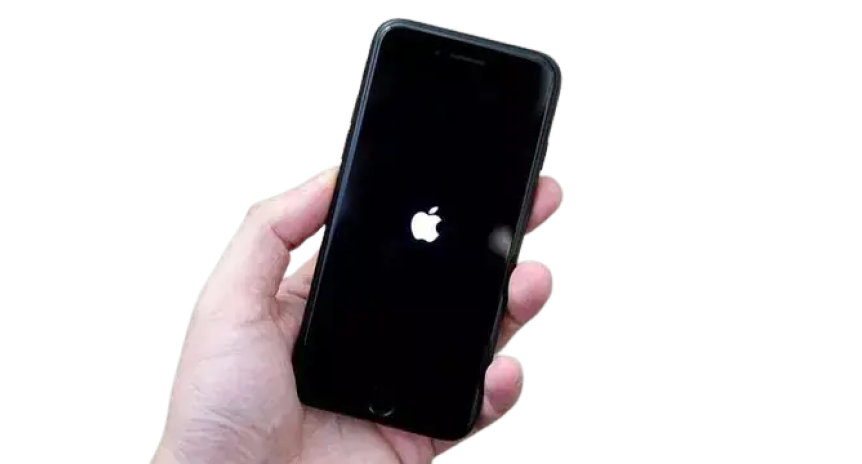
Если вы столкнулись с проблемой, когда смартфон стоит на зарядке и не включается, а на экране постоянно мигает «яблоко», возможно причина заключается в недавнем неудачном обновлении операционной системы и произошёл программный сбой на уровне прошивки. Первое, что можно попробовать — реанимировать его самостоятельно и выполнить жёсткую перезагрузку устройства. Для этого:
- Одновременно зажмите кнопку «Home» и кнопку включения телефона;
- Удерживайте кнопки в течение 15-20 секунд;
- На экране должен появиться логотип Apple.
Айфон по прежнему не включается на зарядке — следуем алгоритму
Если «яблоко» не появилось, а экран не включился, возможно изменены настройки и установлены неверные параметры. В этом случае можно попробовать выполнить полный сброс данных и установить новое программное обеспечение.
Для этого выполните следующие действия:
- Запустите iTunes на компьютере.
- Подключите к нему айфон. Дождитесь, когда на экране появится логотип Apple.
- Одновременно нажмите кнопки «Home» и «Power» и выключите телефон.
- После того, как экран погаснет, отпустите кнопку «Power», а кнопку «Home» продолжайте удерживать.
- Когда вы получите сообщение от iTunes о том, что началось восстановление данных, отпустите кнопку «Home».
- Подтвердите в iTunes восстановление программного обеспечения.
После этого выполнится обновление ПО в режиме обновления прошивки устройства.
Пока будут восстанавливаться все программы, дисплей будет выключен. На нём не должен появляться и логотип Apple.
Когда все данные загрузятся, подключите устройство к источнику питания, используя оригинальное зарядное устройство.
Перезагрузка не помогла: айфон не включается, на зарядку не реагирует. Что делать?
Если проблема не устранена и все вышеописанные способы реанимировать устройство оказались бесполезны, значит могла произойти поломка материнской платы или другая неисправность внутренних деталей телефона. В этом случае лучше не пытаться повторно запустить процесс восстановления, а обратиться в сервисный центр. С помощью специального оборудования квалифицированный мастер проведёт диагностику гаджета, выявит причину неисправности и выполнит ремонт смартфона. Если для ремонта вам понадобятся оригинальные запчасти для iPhone, вы можете приобрести их на сайте нашего интернет-магазина. Аккумулятор для iPhone и другие оригинальные эппл-аксессуары всегда в наличии и по доступным ценам.
Айфон после падения стоит на зарядке и не включается
Никто не застрахован от случайных падений телефона. Если случилось, что ваш айфон упал, и падение не повлекло визуальных изменений, не спешите радоваться раньше времени, ведь пострадать могли внутренние части устройства. Какое-то время внимательно понаблюдайте за работой гаджета.
И если вы заметили какие-то сбои, лучше не тяните с походом в сервисный центр. Предлагаем узнать, какие проблемы может за собой повлечь сильный удар айфона или механическое воздействие на него.
Признаки поломки |
Возможные неисправности |
Устройство станет медленнее работать, выдавать ошибки, самостоятельно перезагружаться |
Поломка материнской платы и модуля камеры |
Телефон плохо реагирует на команды, или не функционирует фронтальная камера и датчик приближения |
Повреждение сенсора, фронтальной камеры |
Перестали работать камера и вспышка |
Поломка камеры и вспышки |
Периодически пропадает сеть Wi-Fi |
Отошли контакты, потеря контакта с антенной |
Неисправность гнезд для наушников или зарядного устройства |
Падение нарушило пайки на плате |
Выход из строя кнопки «Home» |
Разрыва мембраны или повреждения нижнего шлейфа кнопки «Home» |
Телефон перестал держать заряд, долго заряжается, не включается после разрядки, самостоятельно перезагружается |
Повреждение аккумулятора |
Дисплей не реагирует на прикосновения и делает дальнейшее использование невозможным |
Выход из строя сенсора |
Чтобы максимально обезопасить гаджет от подобных неисправностей, рекомендуем в нашем интернет магазине приобрести качественный чехол для iPhone. Он не только защитит ваше устройство при случайных ударах или падениях, но и станет его стильным дополнением. Также стоит позаботиться о защите экрана. Здесь вашими помощниками станут качественные защитные плёнки для iPhone и защитные стекла iPhone. Об их разновидностях, преимуществах и отличиях вы можете узнать тут.
На нашем сайте представлен широкий ассортимент качественных аксессуаров для iPhone, которые вы можете приобрести по доступным ценам.
Как продлить срок службы айфона
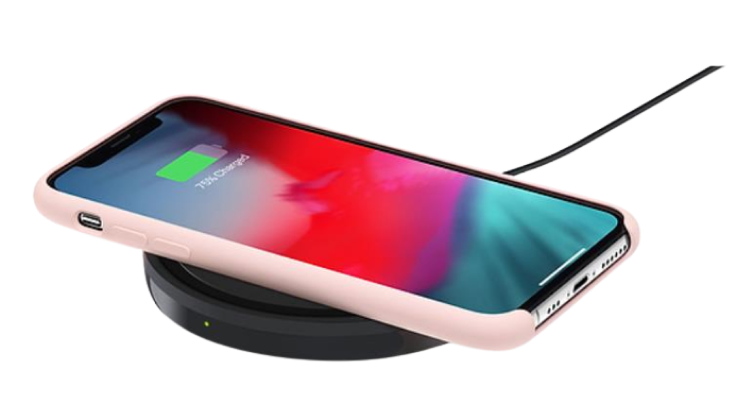
К новому айфону всегда прилагается инструкция с рекомендациями и правилами эксплуатации устройства. Придерживаясь этих советов, вы сможете избежать неприятностей и поломок, возникающих из-за неправильного обращения с гаджетом. Поэтому, ещё раз напомним эти простые правила. Они помогут вам существенно увеличить срок бесперебойной работы девайса.
Основные правила эксплуатации |
Последствия, которые могут возникнуть |
Не допускайте намокания телефона и попадания влаги и пыли в отверстия и разъёмы |
Поможет избежать загрязнения разъёмов и окисления контактов |
Избегайте воздействия прямых солнечных лучей на устройство и долгого его нахождения возле источников тепла |
Телефон может перегреться, и это может привести к его полной разрядке, затемнению экрана, закрытию приложений и пр. |
Не роняйте телефон и не допускайте ударов по нему, используйте устройство вместе с защитным чехлом |
Предотвратит появление физических поломок внутренних элементов устройства, сохранит целостность дисплея |
Эксплуатация устройства должна происходить при температуре от 0 до 35°C |
Несоблюдение температурного режима может привести к возникновению сбоев в работе и быстрому выходу из строя аккумулятора |
При эксплуатации используйте только оригинальные зарядные устройства и кабели. |
Поможет избежать перегрева и поломок как батареи, так и самого устройства в результате некорректного поступления и воздействия силы тока из-за «скачков» напряжения |
Не прикладывайте силу, вставляя в разъёмы штекеры и нажимая кнопки |
Несостыковка гнезда и штекера означает их несовместимость. Все усилия могут привести повреждениям не подлежащим ремонту |
Не разбирайте и не раскручивайте устройство самостоятельно |
Непрофессиональная разборка телефона может привести к повреждению внутренних элементов, так как они очень плотно укомплектованы и связаны один с другим |
В этом разделе нашего интернет-магазина «Билка» вы можете приобрести по лучшим ценам оригинальные запчасти и аксессуары как для ранних моделей Айфонов, так и для более поздних. Предлагаем самые популярные аксессуары, которые пользуются спросом у покупателей:
Наименование аксессуара |
Актуальная стоимость |
305 ₴ |
|
225 ₴ |
|
125 ₴ |
|
995 ₴ |
|
506 ₴ |
|
365 ₴ |
|
185 ₴ |