


Пристрої Android чудово підходять для перегляду фільмів і телебачення, прослуховування музики та подкастів. Майже всі Android-пристрої звучать непогано. Якщо вас цілком влаштовує якість звуку, прослуховування музики або перегляд фільмів стане ще комфортнішим із якісними навушниками, які ви можете вибрати в нашому інтернет-магазині «Білка». Однак, можливо, вас не влаштовує те, як звучить ваш пристрій. У більшості випадків ця проблема пов'язана не з якістю самого динаміка, а з його налаштуваннями.
Що ви можете з цим зробити?
Рекомендуємо скористатися одним із цих 5 застосунків Android для покращення якості та більш об'ємного звуку.
Стаття також доступна російською.
Чому звук на Android може бути тихим або спотвореним

Іноді проблема зі звуком не пов'язана з самим пристроєм. Навіть при справному динаміку звук може здаватися тихішим, ніж очікується, або втрачати об'єм.
Найчастіше це пов'язано з налаштуваннями системи. На деяких пристроях за замовчуванням увімкнено обмеження гучності, особливо при використанні навушників. Також впливає робота еквалайзера або звукових ефектів, які можуть бути налаштовані невдало.
Окремо варто враховувати застосунки. Різні плеєри та сервіси обробляють звук по-своєму, і підсумкове звучання може відрізнятися навіть при однаковому рівні гучності.
Ще один чинник — фонові процеси. При високому навантаженні система може знижувати продуктивність, що іноді позначається й на якості відтворення.
У таких ситуаціях додаткові налаштування або спеціальні застосунки допомагають скоригувати звук і зробити його комфортнішим.
Застосунки для покращення якості звуку на Android
Wavelet
Еквалайзери зазвичай є одним із найзручніших способів налаштування якості звуку. Вони допомагають усунути спотворення, що можуть виникати під час відтворення, а також дозволяють зробити звук гучнішим і збалансованим.
Wavelet — один із таких застосунків для Android. У ньому доступні готові профілі для різних моделей навушників, а також базові інструменти для ручного налаштування звуку. Це дозволяє швидше отримати потрібний результат без складних налаштувань.

Є безкоштовна версія застосунку. Після того як ви налаштуєте звук, можна підібрати зручні бездротові навушники для комфортного прослуховування музики вдома, під час тренувань або в будь-якому іншому місці. І насолоджуватися улюбленими мелодіями, не заважаючи оточуючим.
Equalizer FX
Цей застосунок схожий на класичний еквалайзер, але відрізняється тим, що може працювати з різними музичними застосунками, включно з потоковими сервісами. Багато сторонніх аудіозастосунків або обмежені в цьому, або одразу пропонують перехід на платну версію.
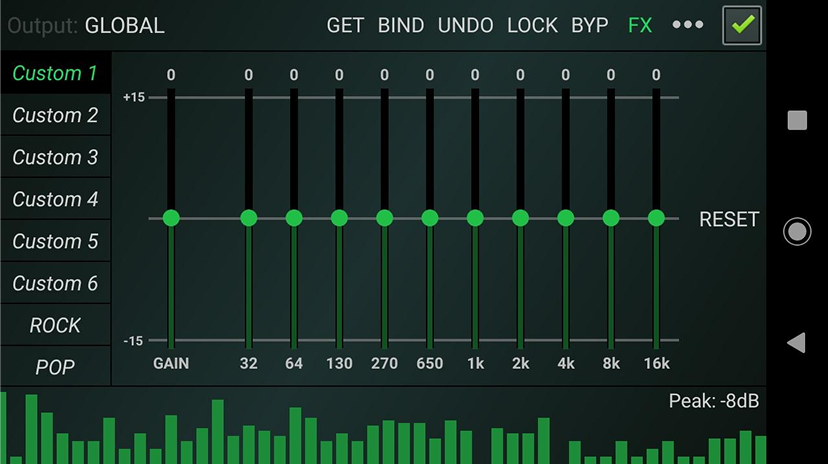
На вкладці «Ефекти» доступні опції «Bass Boost» та «Loudness Enhancer», які дозволяють скоригувати звучання динаміків і зробити його виразнішим. Застосунок безкоштовний.
А щоб можна було довше слухати улюблені треки, не забудьте взяти з собою Power Bank. Вибрати відповідну модель ви завжди можете на нашому сайті.
Precise Volume
Застосунок, що пропонує додаткові можливості для налаштування звуку. Тут є еквалайзер із функцією збільшення гучності.

Також доступні попередньо встановлені налаштування, які автоматично застосовуються при підключенні гарнітури. За потреби можна задати індивідуальні рівні гучності для різних застосунків.
Застосунок має безкоштовну та платну версії.
VLC для Android
Популярний медіаплеєр дозволяє збільшити гучність до 200%. Для цього потрібно перейти в налаштування застосунку та активувати функцію збільшення гучності.
Після цього під час відтворення мультимедіа можна відкрити параметри звуку та скористатися еквалайзером. У верхній частині вікна знаходиться горизонтальний повзунок — його можна посунути вправо, щоб підвищити рівень гучності.
За потреби налаштування можна зберегти та використовувати надалі.

На відміну від настільної версії, VLC для Android добре підходить як для прослуховування музики, так і для перегляду фільмів. Застосунок безкоштовний.
Якщо ви звикли зберігати багато контенту на своєму пристрої, чудовим рішенням для вас стане карта пам'яті. З нею ви зможете завантажувати ще більше інформації на телефон. Вибрати та замовити microSD-карти з великим об'ємом пам'яті можна в цьому розділі нашого інтернет-магазину. Всі microSD-карти йдуть у комплекті з адаптером розміру SD, що дозволяє вставляти їх у різні цифрові пристрої.
MX Player
Цей застосунок насамперед використовується для перегляду відео, але також дозволяє збільшити звук до 200% вище стандартного рівня. MX Player простий у використанні та підтримує керування жестами, однак перед цим потрібно виконати базові налаштування.
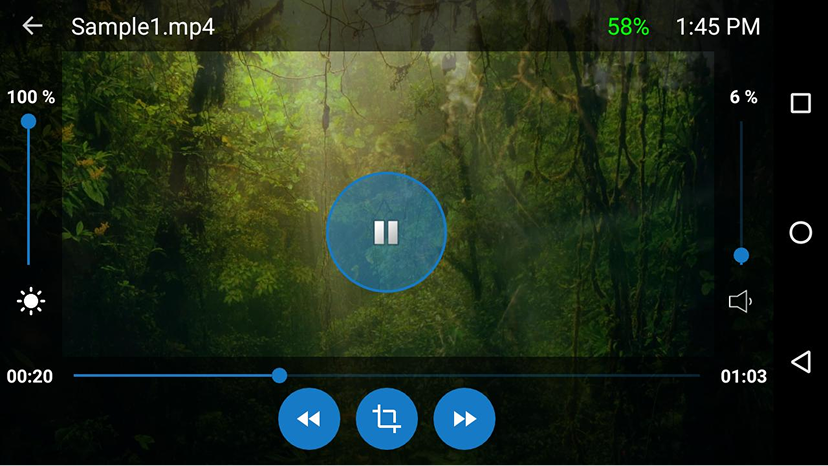
Для цього перейдіть у «Налаштування» → «Аудіо» та активуйте функцію збільшення гучності. Потім відкрийте розділ «Декодер» і увімкніть «HW+ декодер (локальний)».
Після цього під час відтворення відео достатньо провести по екрану, щоб збільшити рівень гучності. При виході з застосунку налаштування не впливають на загальний рівень звуку в системі.
Застосунок безкоштовний. А щоб перегляд фільмів став ще комфортнішим, зручний чохол-книжка може слугувати підставкою для телефону. Вибрати аксесуар ви можете тут.
Що робити, якщо застосунки не допомагають
Якщо після налаштування застосунків звук все одно не влаштовує, варто звернути увагу на базові моменти. Іноді причина може бути в системних налаштуваннях, що обмежують рівень гучності, або в самому джерелі звуку — наприклад, у записі або якості потоку.
Також має значення, через що саме відтворюється звук. Навушники, Bluetooth-гарнітури або динаміки можуть давати різний результат навіть при однакових налаштуваннях. У такому випадку варто спробувати інший пристрій або перевірити поточний на наявність обмежень.
Іноді допомагає просте перезавантаження або оновлення системи. Після цього налаштування звуку можуть застосовуватися коректніше, особливо якщо раніше спостерігалися збої при відтворенні.
Якщо смартфон регулярно використовується для музики або відео, є сенс підібрати відповідні аксесуари. Наприклад, у розділі навушники можна знайти як провідні, вакуумні, так і інші моделі, що підійдуть для різних завдань і комфортного використання.
Часті запитання
Чому на Android звук може бути тихим навіть на максимумі?
Найчастіше це пов'язано з налаштуваннями системи або особливостями конкретного застосунку. Також на рівень гучності можуть впливати обмеження при використанні навушників і якість самого аудіофайлу.
Чи можна збільшити гучність вище стандартного рівня?
Так, деякі застосунки дозволяють збільшити гучність вище обмежень системи. Однак при цьому важливо враховувати, що надмірне посилення може призвести до спотворення звуку.
Які застосунки дійсно покращують звук?
У більшості випадків достатньо еквалайзера з можливістю тонкого налаштування. Застосунки зі списку вище дозволяють скоригувати звучання залежно від пристрою та способу прослуховування.
Який застосунок краще використовувати зі Spotify?
Не всі еквалайзери однаково працюють із потоковими сервісами. У більшості випадків краще підходять застосунки, що застосовують налаштування на рівні системи, наприклад Wavelet.
Еквалайзер працює з усіма застосунками?
Не завжди. Деякі сервіси використовують власні налаштування звуку, тому системний еквалайзер може на них не впливати. У таких випадках варто спробувати інші застосунки або вбудовані налаштування самого плеєра.